
وبلاگ
راهاندازی VPN روی گوشی: از دکمهٔ ربات تا اتصال
در ربات دورهٔ آزمایشی رایگان را فعال کردهاید و «اتصال» را زدهاید. فقط چند دقیقه و پنج گام مانده است. هر گام را با تصویرهایی از یک گوشی اندرویدی نشان میدهیم؛ در آیفون هم گامها همین است.
بهطور خلاصه چه اتفاقی میافتد: ربات به شما یک اشتراک میدهد — لینکی شخصی با فهرست سرورها. برای اتصال به برنامهای نیاز دارید که چنین لینکهایی را بخواند: آن را از فروشگاه برنامهها نصب میکنید و اشتراک را با یک لمس به آن اضافه میکنید. چرا اینطور کار میکند — در مقالهٔ «VPN اشتراکی».
لازم نیست لینک اشتراک را برای ربات بفرستید. لینک به برنامه اضافه میشود — با یک دکمه در صفحهٔ اتصال، همانطور که در ادامه میبینید.
گام ۱. صفحهٔ اتصال را باز کنید
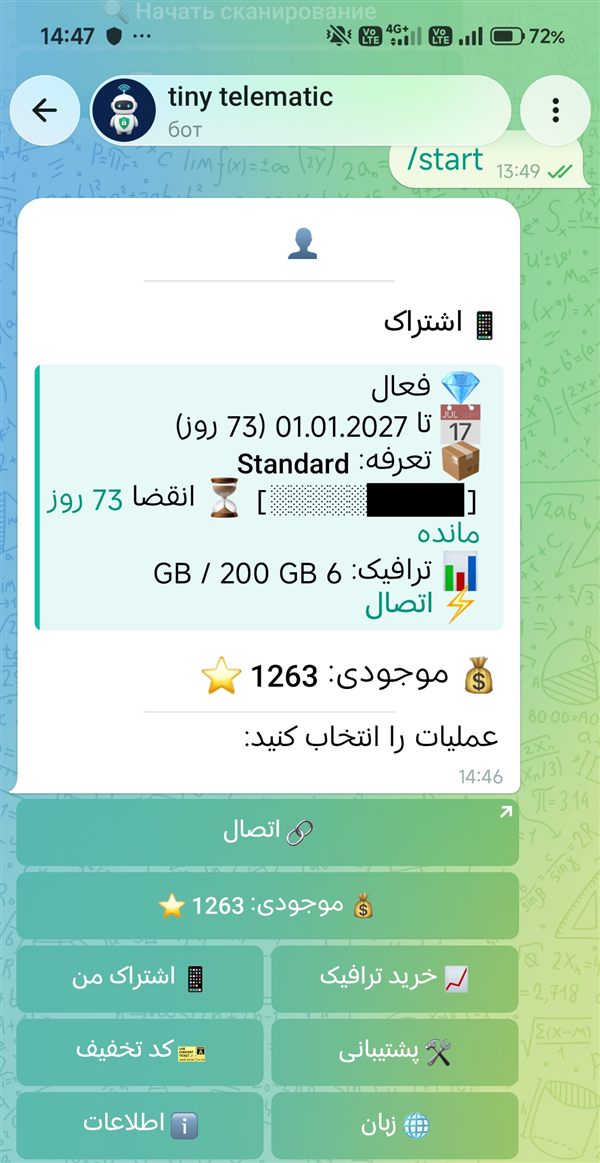
در ربات دکمهٔ «🔗 اتصال» را بزنید — این دکمه در منوی اصلی و در پیام دورهٔ آزمایشی هست. لینک «⚡ اتصال» در کارت اشتراک هم همین کار را میکند.
تلگرام هشدار میدهد که لینک به بیرون از برنامه میرود و میپرسد آن را باز کند یا نه — «باز کردن» را بزنید. این بررسی معمول تلگرام برای هر لینکی است. صفحهٔ اتصال شخصی شما در مرورگر گوشی باز میشود.
گام ۲. برنامه را نصب کنید
صفحه خودش گوشی شما را — آیفون یا اندروید — تشخیص میدهد و در بخش «نصب» برنامههای مناسب آن را نشان میدهد. اولین برنامهٔ فهرست، برنامهٔ پیشنهادی است: با یک نقطه علامت خورده و از قبل انتخاب شده است؛ با همان ادامه میدهیم. اگر دستگاه اشتباه تشخیص داده شد، دستگاه خود را در انتخابگر کنار عنوان انتخاب کنید. اگر صفحه به زبان دیگری باز شد، دکمهٔ پرچم را در بالای صفحه بزنید.
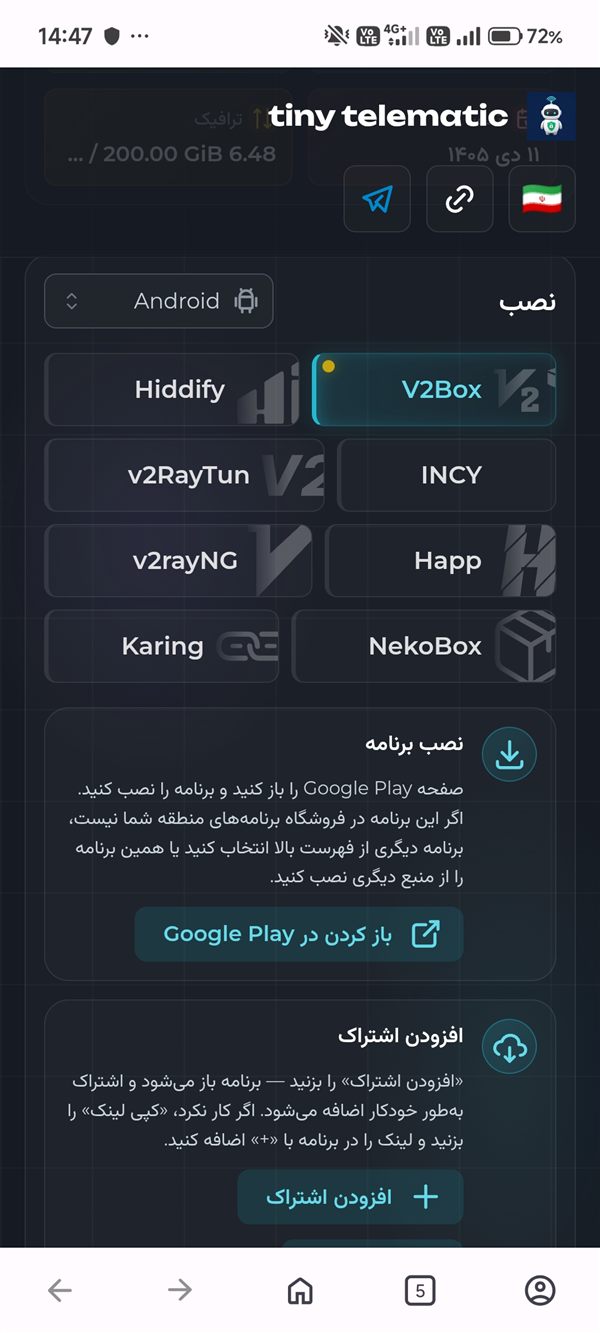
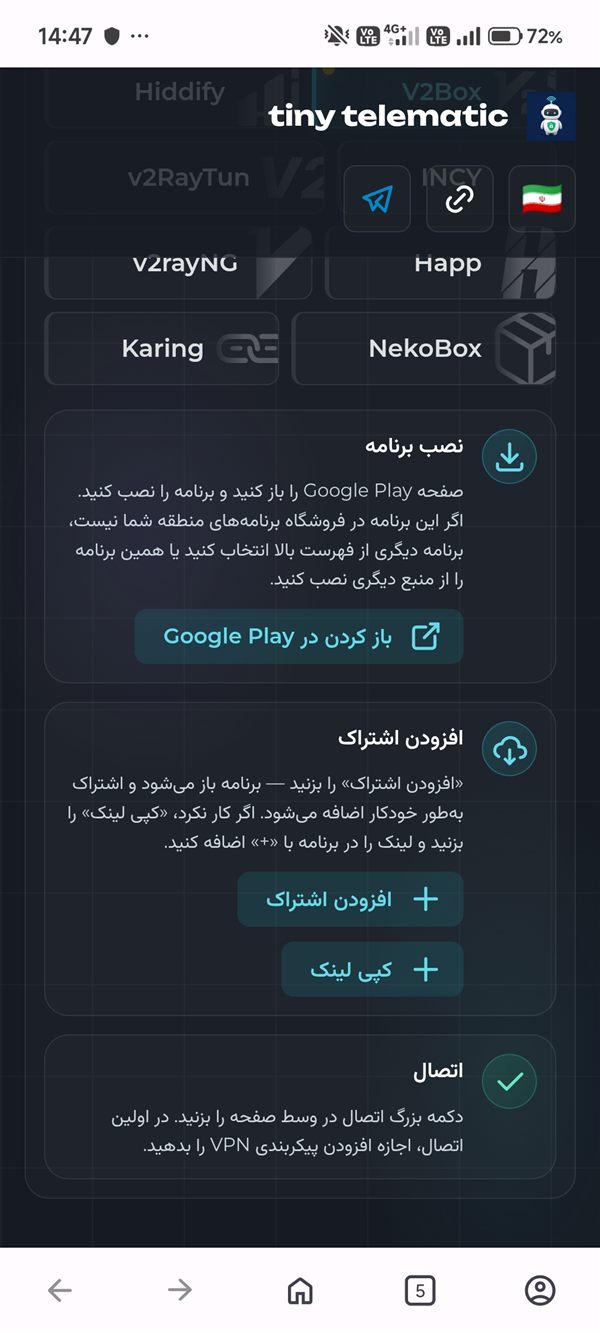
زیر فهرست سه بخش هست — «نصب برنامه»، «افزودن اشتراک» و «اتصال»: برای هر گام بعدی یکی.
در بخش «نصب برنامه» دکمهٔ «باز کردن در Google Play» (در آیفون — «باز کردن در App Store») را بزنید و برنامه را نصب کنید.
- از دکمهٔ صفحه به فروشگاه بروید، نه با جستوجو. در فروشگاهها برنامههای زیادی با نام و نماد مشابه هست — دکمه دقیقاً به برنامهٔ درست میرود.
- اگر برنامه در فروشگاه کشور شما نیست، برنامهٔ دیگری از فهرست بالای صفحه انتخاب کنید: همهٔ آنها با اشتراک شما کار میکنند. نصب در آیفون بدون فروشگاه ایران و دیگر روشها — در بخش نصب.
- فعلاً لازم نیست بعد از نصب برنامه را باز کنید.
گام ۳. اشتراک را به برنامه اضافه کنید
به مرورگر و صفحهٔ اتصال برگردید و در بخش «افزودن اشتراک» دکمهٔ «افزودن اشتراک» را بزنید. اگر گوشی پرسید برنامه باز شود یا نه، اجازه دهید. برنامه خودش باز میشود و اشتراک اضافه میشود: فهرست سرورها نمایش داده میشود.
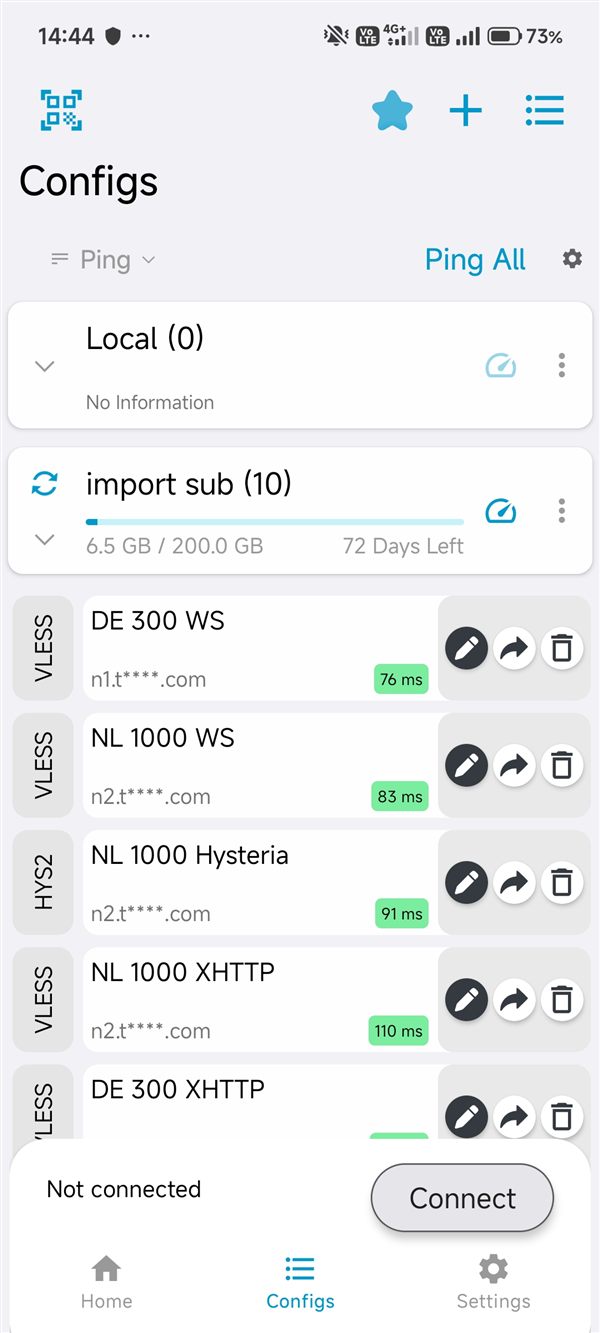
در ردیف اشتراک، ترافیک مصرفشده و تعداد روزهای باقیمانده دیده میشود و زیر آن سرورها هستند. در نام هر سرور کشور و روش اتصال (WS، XHTTP، Hysteria) آمده است؛ عدد کنار آن تأخیر است: هرچه کمتر، پاسخ سریعتر.
برنامه باز نشد؟ در صفحهٔ اتصال «کپی لینک» را بزنید، برنامه را باز کنید، «+» را در بالا بزنید و افزودن از کلیپبورد را انتخاب کنید.
گام ۴. VPN را روشن کنید
روی یکی از سرورهای فهرست بزنید — برجسته میشود — سپس دکمهٔ Connect را در پایین صفحه بزنید. همین دکمه در صفحهٔ اصلی برنامه هم هست.
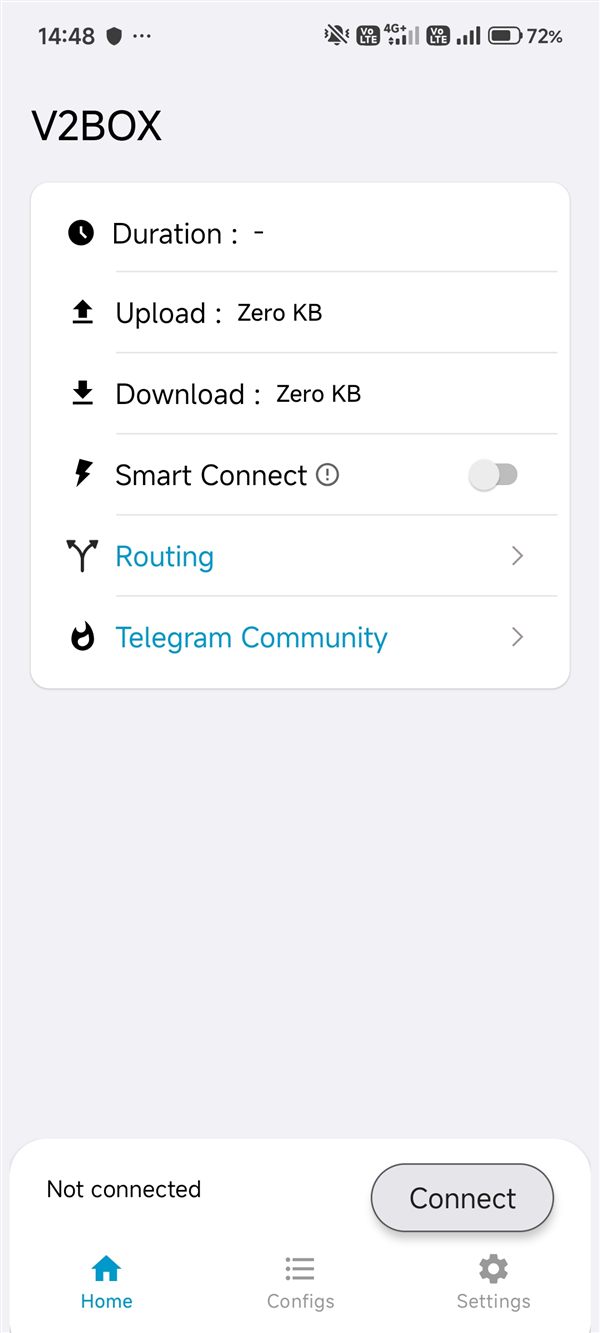
در اولین اتصال، گوشی اجازهٔ VPN را میخواهد — یک درخواست استاندارد سیستم و فقط یک بار:
- اندروید: «درخواست اتصال» — «تأیید» را بزنید؛
- آیفون: اجازهٔ افزودن پیکربندی VPN — «اجازه دادن» را بزنید و با رمز گوشی یا Face ID تأیید کنید.
هنگام اتصال خطا دیدید؟ بیشتر وقتها یعنی برنامهٔ VPN دیگری روی گوشی نصب است و اتصال را بهطور انحصاری در اختیار گرفته است: روی گوشی در هر لحظه فقط یک VPN کار میکند. VPN قبلی را خاموش کنید (اگر بخواهید، بعداً بدون هیچ دردسری میتوانید آن را برگردانید). گامبهگام — در صفحهٔ نصب اندروید.
گام ۵. مطمئن شوید که کار میکند
بهجای Not connected زمان اتصال نمایش داده میشود و در بالای صفحه نماد VPN ظاهر میشود. هر سایت یا برنامهای را که بدون VPN باز نمیشد باز کنید — حالا باید کار کند.
از این به بعد VPN را با همان دکمهٔ برنامه روشن و خاموش میکنید. اشتراک خودش بهروز میشود: اگر سروری اضافه کنیم، بدون هیچ کاری از طرف شما در فهرست ظاهر میشود.
اگر مشکلی پیش آمد
- سرور وصل نمیشود — سرور دیگری از فهرست انتخاب کنید: سرورها با فناوریهای مختلف کار میکنند و در بعضی شبکهها بخشی از آنها رد نمیشوند.
- وصل شد ولی سایتها باز نمیشوند — VPN را خاموش کنید، سرور دیگری انتخاب کنید و دوباره روشن کنید.
- فهرست سرورها خالی یا قدیمی است — اشتراک را در برنامه بهروز کنید: نماد بهروزرسانی در ردیف اشتراک.
- روی رایانه یا تلویزیون — اشتراک همان است و گامهای هر سیستمعامل در بخش نصب آمده است.
نشد؟ در ربات «🛠️ پشتیبانی» را بزنید یا به support@tinytelematic.com بنویسید: کمک میکنیم.
اشتراک شخصی است. با این لینک از طرف شما وصل میشوند؛ پس آن را منتشر نکنید و برای غریبهها نفرستید. اگر لینک به دست دیگران افتاد، به پشتیبانی پیام دهید.