
Blog
Telefonda VPN nasıl kurulur: bottaki düğmeden bağlantıya
Botta ücretsiz denemeyi başlattınız ve «Bağlan»a dokundunuz. Geriye birkaç dakika ve beş adım kaldı. Her birini Android telefondan ekran görüntüleriyle gösteriyoruz; iPhone'da adımlar aynı.
Kısaca neler olacak: bot size bir abonelik verir — sunucu listesi içeren kişisel bir bağlantı. Bağlanmak için bu tür bağlantıları okuyabilen bir uygulama gerekir: onu uygulama mağazasından yüklersiniz, aboneliği de tek dokunuşla içine eklersiniz. Neden böyle çalıştığı — «Abonelikli VPN» yazısında.
Abonelik bağlantısını bota göndermenize gerek yok. Bağlantı uygulamaya eklenir — aşağıda gösterildiği gibi, bağlantı sayfasındaki bir düğmeyle.
Adım 1. Bağlantı sayfasını açın
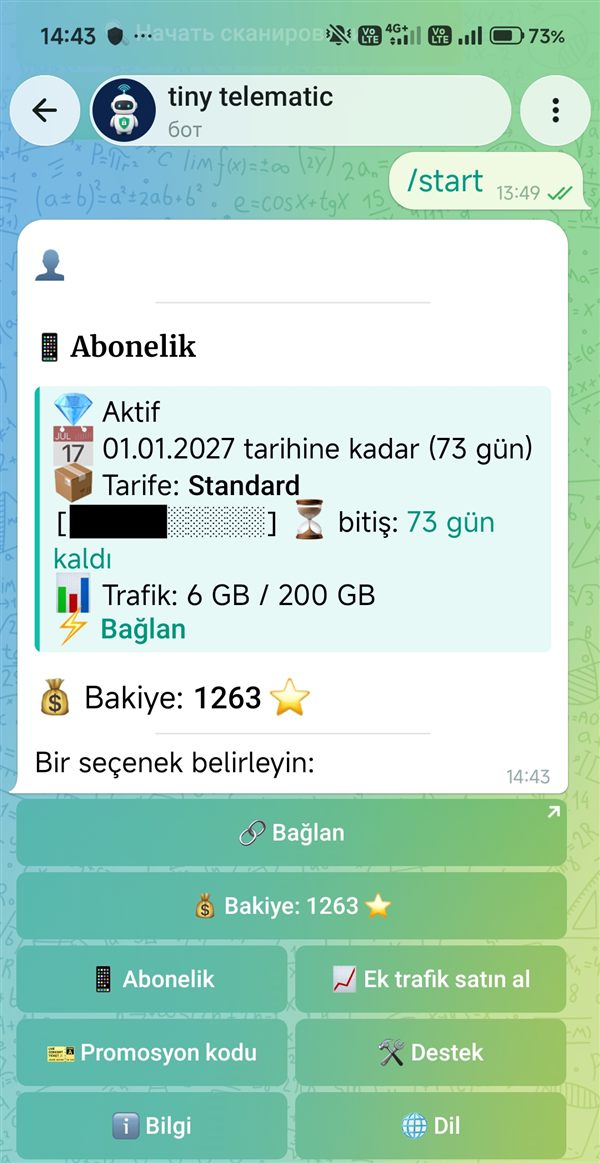
Botta «🔗 Bağlan» düğmesine dokunun — bu düğme ana menüde ve deneme mesajında var. Abonelik kartındaki «⚡ Bağlan» bağlantısı da aynı işi yapar.
Telegram, bağlantının uygulamanın dışına çıktığını söyleyip açılsın mı diye soracak — «Aç»a dokunun. Bu, Telegram'ın her bağlantı için yaptığı olağan bir kontroldür. Kişisel bağlantı sayfanız telefonun tarayıcısında açılacak.
Adım 2. Uygulamayı yükleyin
Sayfa telefonunuzu — iPhone mu Android mi — kendisi algılar ve «Kurulum» bölümünde ona uygun uygulamaları gösterir. Listede ilk sıradaki önerilen uygulamadır: bir noktayla işaretli ve zaten seçili, onunla devam edeceğiz. Cihazınız yanlış algılandıysa başlığın sağındaki seçiciden kendi cihazınızı seçin. Sayfa başka bir dilde açıldıysa üstteki bayrak düğmesine dokunun.
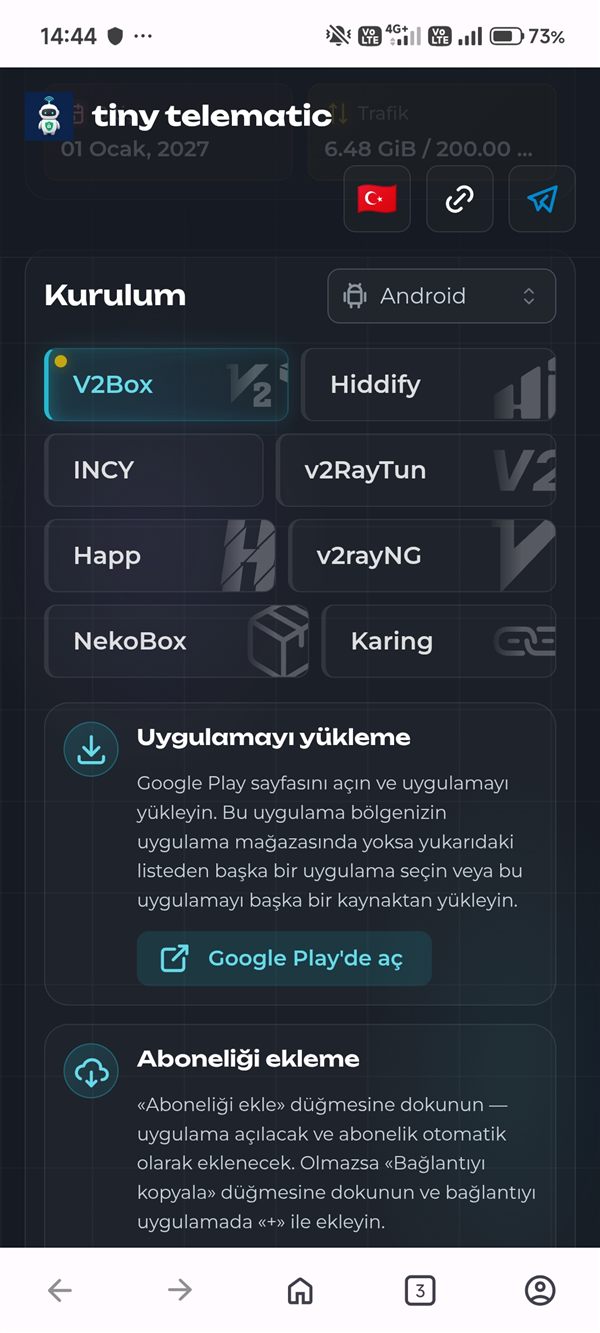
Listenin altında üç blok var — «Uygulamayı yükleme», «Aboneliği ekleme» ve «Bağlanma»: sonraki her adım için bir tane.
«Uygulamayı yükleme» bloğunda «Google Play'de aç»a (iPhone'da — «App Store'da aç») dokunun ve uygulamayı yükleyin.
- Mağazaya arama ile değil, sayfadaki düğmeyle gidin. Mağazalarda benzer adlı ve simgeli pek çok uygulama var — düğme tam olarak doğru olana götürür.
- Uygulama ülkenizin mağazasında yoksa sayfanın üstündeki listeden başka birini seçin: hepsi aboneliğinizle çalışır.
- Yükledikten sonra uygulamayı şimdilik açmanıza gerek yok.
Adım 3. Aboneliği uygulamaya ekleyin
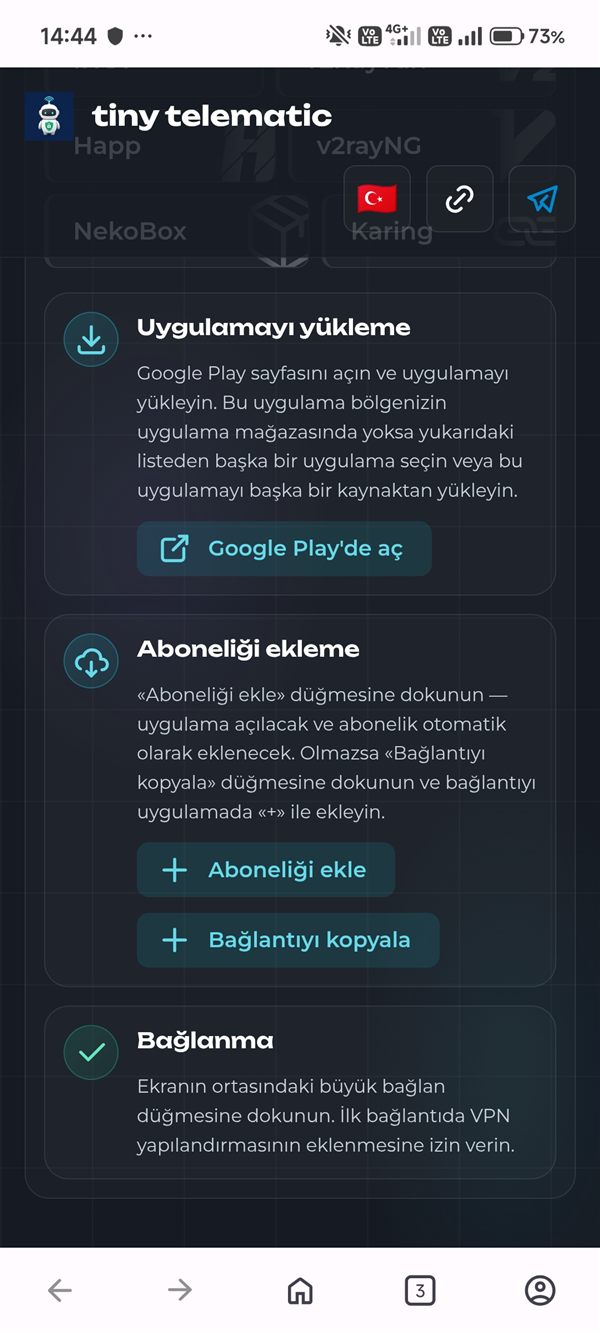
Tarayıcıya, bağlantı sayfasına dönün ve «Aboneliği ekleme» bloğunda «Aboneliği ekle»ye dokunun. Telefon uygulamanın açılıp açılmayacağını sorarsa izin verin. Uygulama kendiliğinden açılır ve abonelik eklenir: sunucu listesi görünür.
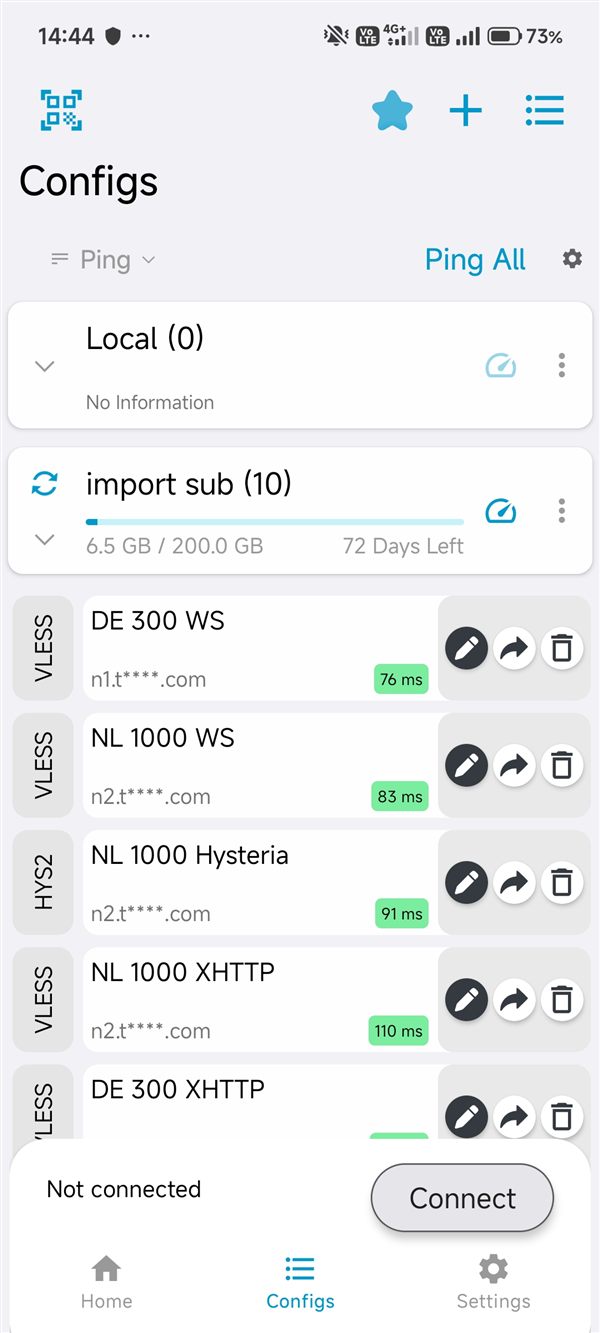
Abonelik satırında kullanılan trafik ve kalan gün sayısı görünür, altında sunucular yer alır. Sunucu adında ülke ve bağlantı yöntemi (WS, XHTTP, Hysteria) bulunur; yanındaki sayı gecikmedir: ne kadar küçükse yanıt o kadar hızlıdır.
Uygulama açılmadı mı? Bağlantı sayfasında «Bağlantıyı kopyala»ya dokunun, uygulamayı açın, üstteki «+»ya dokunun ve panodan eklemeyi seçin.
Adım 4. VPN'i açın
Listeden herhangi bir sunucuya dokunun — vurgulanır — ardından ekranın altındaki «Connect» düğmesine dokunun. Aynı düğme uygulamanın ana ekranında da var.
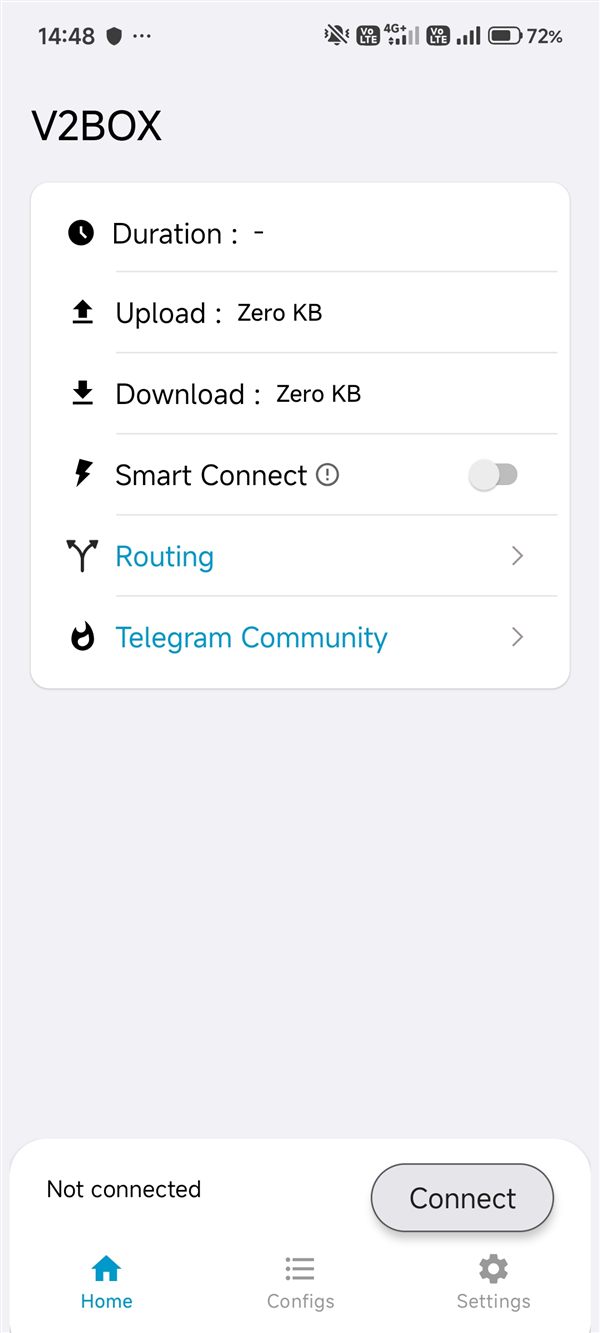
İlk bağlantıda telefon VPN izni ister — standart bir sistem isteğidir ve yalnızca bir kez çıkar:
- Android: «Bağlantı isteği» — «Tamam»a dokunun;
- iPhone: VPN yapılandırmalarını ekleme izni — «İzin Ver»e dokunun ve parolanızla ya da Face ID ile onaylayın.
Bağlanırken hata mı aldınız? Çoğu zaman bu, telefonda başka bir VPN uygulamasının yüklü olduğu ve bağlantıyı tek başına ele geçirdiği anlamına gelir: telefonda aynı anda yalnızca bir VPN çalışır. Eski VPN'i kapatın (isterseniz sonra hiçbir zorluk olmadan geri açabilirsiniz). Adım adım — Android kurulum sayfasında.
Adım 5. Çalıştığını kontrol edin
«Not connected» yerine bağlantı süresi görünecek, ekranın üstünde de VPN simgesi belirecek. VPN olmadan açılmayan herhangi bir siteyi ya da uygulamayı açın — artık çalışmalı.
Bundan sonra VPN'i uygulamadaki aynı düğmeyle açıp kapatırsınız. Abonelik kendiliğinden güncellenir: yeni bir sunucu eklersek, siz hiçbir şey yapmadan listede görünür.
Bir şeyler ters giderse
- Sunucu bağlanmıyor — listeden başka birini seçin: sunucular farklı teknolojilerle çalışır ve bazı ağlarda bir kısmı geçmez.
- Bağlandı ama siteler açılmıyor — VPN'i kapatın, başka bir sunucu seçin, yeniden açın.
- Sunucu listesi boş ya da eski — uygulamada aboneliği güncelleyin: abonelik satırındaki yenileme simgesi.
- Bilgisayarda ya da televizyonda — abonelik aynı, her platformun adımları Kurulum bölümünde.
Olmadı mı — botta «🛠️ Destek»e dokunun ya da support@tinytelematic.com adresine yazın: yardımcı oluruz.
Abonelik kişiseldir. Bağlantıyla sizin adınıza bağlanılır; bu yüzden onu paylaşmayın ve yabancılara iletmeyin. Bağlantı başkasının eline geçtiyse destekle iletişime geçin.