
Блог
Как подключить VPN на телефоне: от кнопки в боте до включения
Вы взяли пробный период в боте и нажали «Подключиться». Дальше — несколько минут и пять шагов. Показываем на скриншотах с телефона на Android; на iPhone шаги те же.
Коротко, что будет происходить. Бот выдаёт вам подписку — личную ссылку со списком серверов. Чтобы подключиться, нужно приложение, которое умеет читать такие ссылки: его вы поставите из магазина приложений, а подписку добавите в него одной кнопкой. Почему так устроено — в статье «VPN по подписке».
Ссылку подписки не нужно отправлять боту. Её добавляют в приложение — кнопкой на странице подключения, как показано ниже.
Шаг 1. Откройте страницу подключения
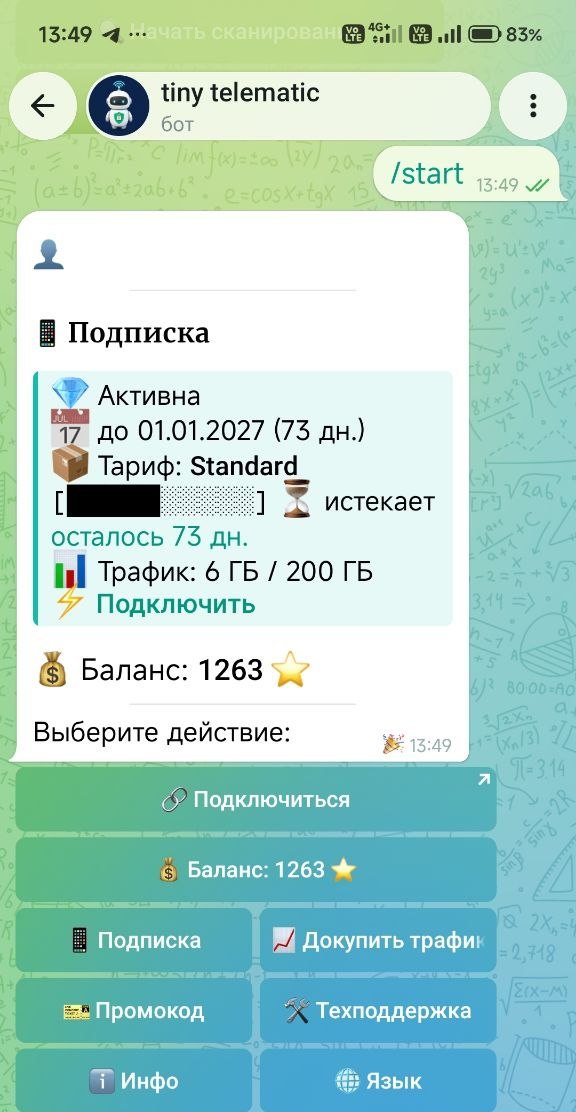
В боте нажмите «🔗 Подключиться» — эта кнопка есть в главном меню и в сообщении о пробном периоде. То же делает ссылка «⚡ Подключить» в карточке подписки.
Telegram предупредит, что ссылка ведёт за пределы приложения, и спросит, открыть ли её, — нажмите «Открыть». Это обычная проверка Telegram для любых ссылок. Откроется ваша личная страница подключения в браузере телефона.
Шаг 2. Установите приложение
Страница сама определит ваш телефон — iPhone или Android — и в разделе «Установка» покажет приложения для него. Первое в списке — рекомендованное: оно отмечено точкой и уже выбрано, с ним и продолжим. Если устройство определилось неверно, выберите своё в переключателе справа от заголовка. Если страница открылась не на вашем языке, нажмите кнопку с флагом вверху.
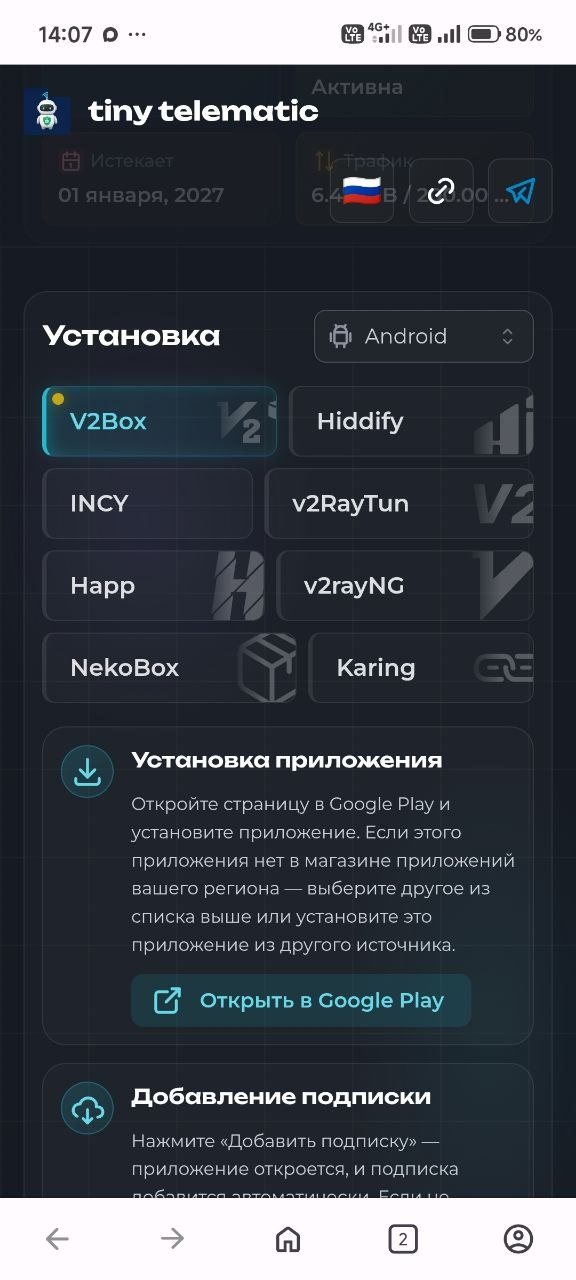
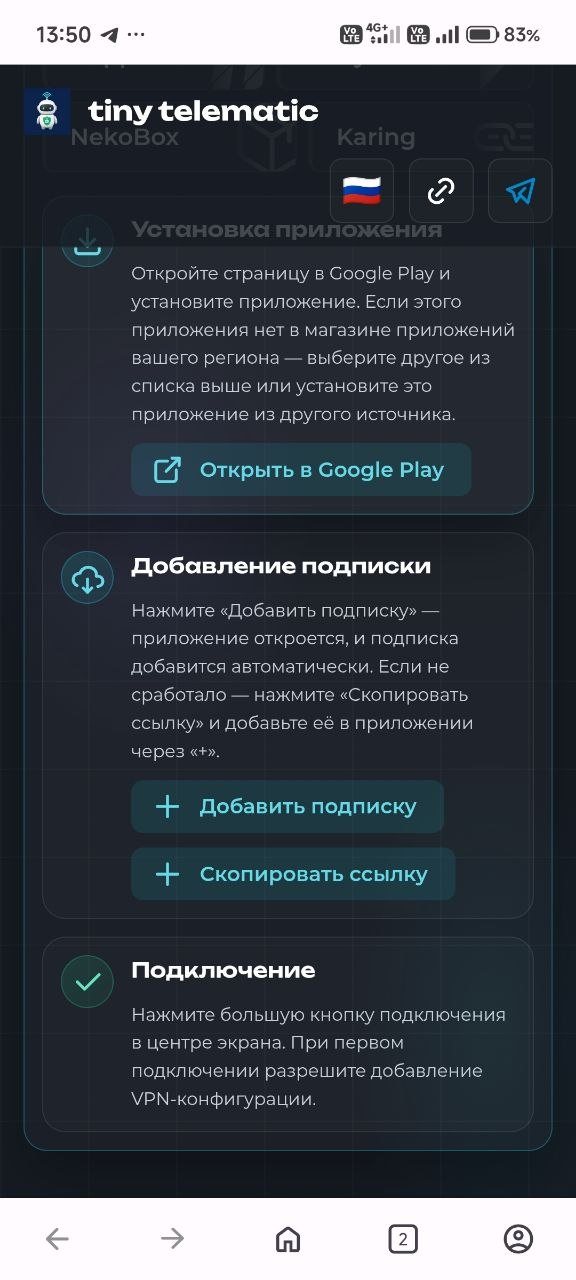
Под списком — три блока: «Установка приложения», «Добавление подписки» и «Подключение», по одному на каждый следующий шаг.
В блоке «Установка приложения» нажмите «Открыть в Google Play» (на iPhone — «Открыть в App Store») и установите приложение.
- Переходите в магазин по кнопке со страницы, а не через поиск. В магазинах много приложений с похожими названиями и значками — кнопка ведёт ровно на нужное.
- Приложения нет в магазине вашей страны — выберите другое в списке вверху страницы: все они работают с вашей подпиской.
- Открывать приложение после установки пока не нужно.
Шаг 3. Добавьте подписку в приложение
Вернитесь в браузер, на страницу подключения, и в блоке «Добавление подписки» нажмите «Добавить подписку». Если телефон спросит, открыть ли приложение, — разрешите. Приложение откроется само, и подписка добавится: появится список серверов.
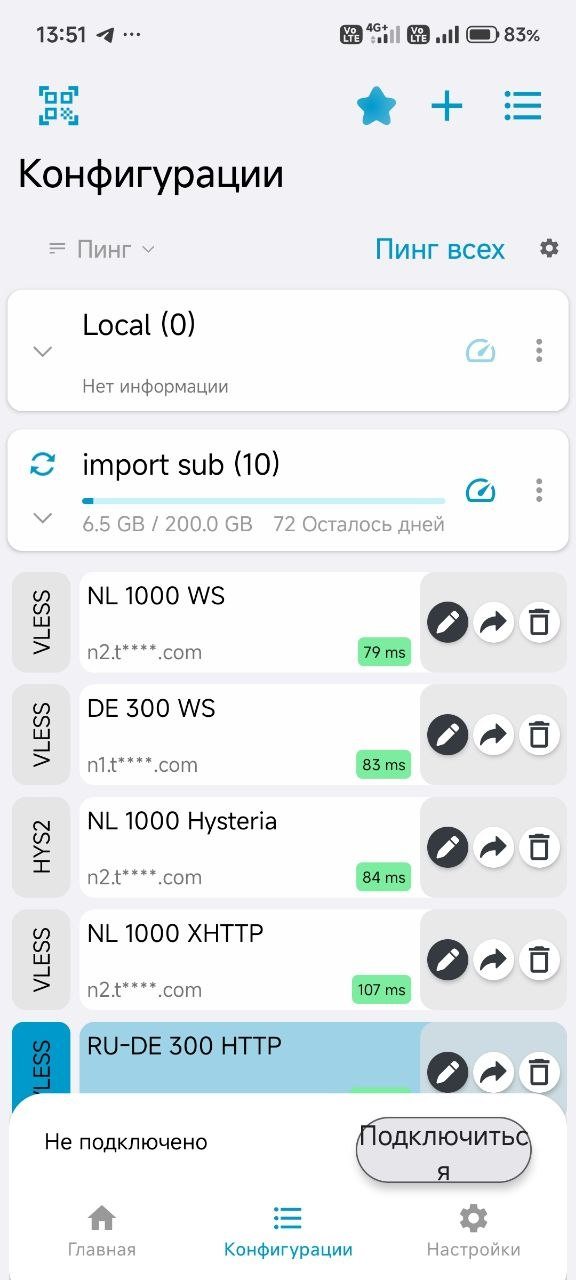
В строке подписки видны остаток трафика и сколько дней она ещё действует, ниже — серверы. В названии сервера — страна и способ подключения (WS, XHTTP, Hysteria); число рядом с ним — задержка: чем меньше, тем быстрее отклик.
Приложение не открылось? На странице подключения нажмите «Скопировать ссылку», откройте приложение, нажмите «+» вверху и выберите добавление из буфера обмена.
Шаг 4. Включите VPN
Нажмите на любой сервер в списке — он выделится, — затем кнопку «Подключиться» внизу экрана. Та же кнопка есть на главном экране приложения.
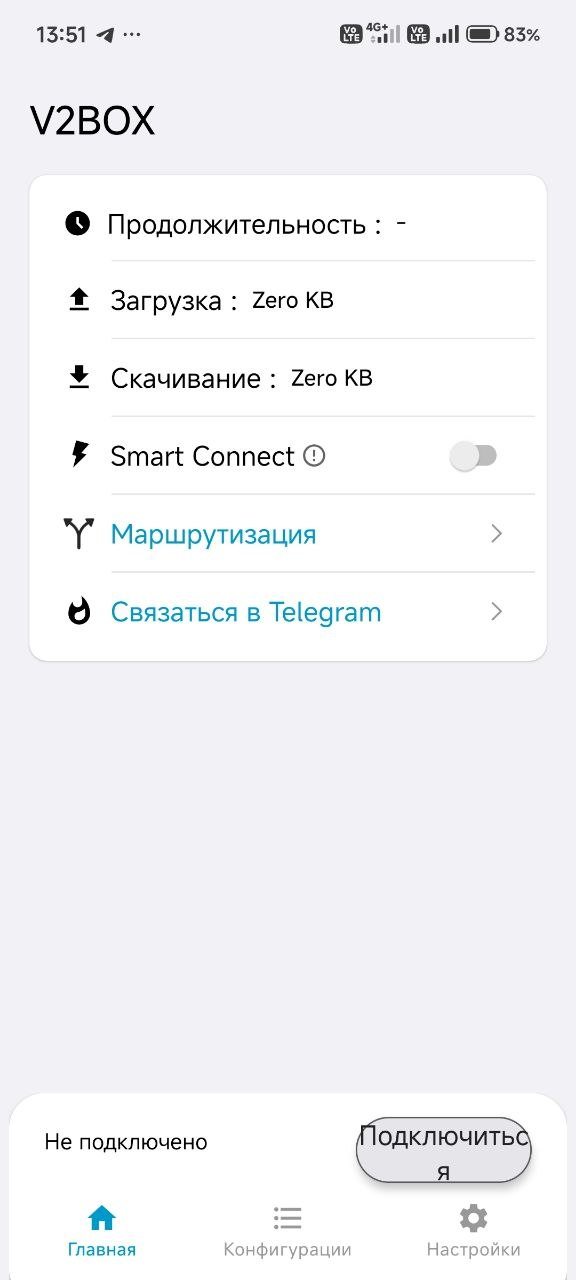
При первом подключении телефон попросит разрешение на VPN — это стандартный системный запрос, один раз:
- Android: «Запрос на подключение» — нажмите «ОК»;
- iPhone: «Разрешить добавление конфигураций VPN» — нажмите «Разрешить» и подтвердите код-паролем или Face ID.
При подключении появилась ошибка? Чаще всего это значит, что на телефоне стоит другое VPN-приложение и оно монопольно захватило подключение: одновременно на телефоне работает только один VPN. Отключите старый VPN (если захотите, вы сможете вернуть его позже без каких-либо затруднений). Подробно, по шагам — на странице установки для Android.
Шаг 5. Проверьте, что всё работает
Вместо «Не подключено» появится время подключения, а вверху экрана — значок VPN. Откройте любой сайт или приложение, которые без VPN не открывались, — теперь они должны работать.
Выключать и включать VPN дальше можно той же кнопкой в приложении. Подписка обновляется сама: если мы добавим сервер, он появится в списке без ваших действий.
Если что-то пошло не так
- Сервер не подключается — выберите в списке другой: серверы работают по разным технологиям, и в некоторых сетях часть из них не проходит.
- Подключилось, но сайты не открываются — выключите VPN, выберите другой сервер, включите снова.
- Список серверов пустой или старый — обновите подписку в приложении: значок обновления в строке подписки.
- На компьютере или телевизоре — подписка та же, а шаги для каждой платформы — в разделе Установка.
Не получилось — нажмите в боте «🛠️ Техподдержка» или напишите на support@tinytelematic.com: поможем.
Подписка — личная. По ссылке подключаются от вашего имени, поэтому не публикуйте её и не пересылайте посторонним. Если ссылка попала в чужие руки, напишите в поддержку.